最近有個廣告, 兩個女生騎著單車, 坐在後座的女生在那喊加油! 而前座的女生則是喊著:「別再加了」! 的確, 每個美眉都怕臉上出油, 如果拍照時是油光滿面, 而又剛好沒帶粉撲怎麼辦!?
今天就教大家用 Photoshop 去除臉上的油光…
由於找不到合適的相片, 就隨便拿一張了:

或許你會說上面這張油光並不明顯也不嚴重, 但我之所以會挑這張「完全是為了我的生命安全考量」, 因此後製前後的效果可能不是那麼明顯, 大家將就一下吧!
首先用 Photoshop 開啟要處理的相片:
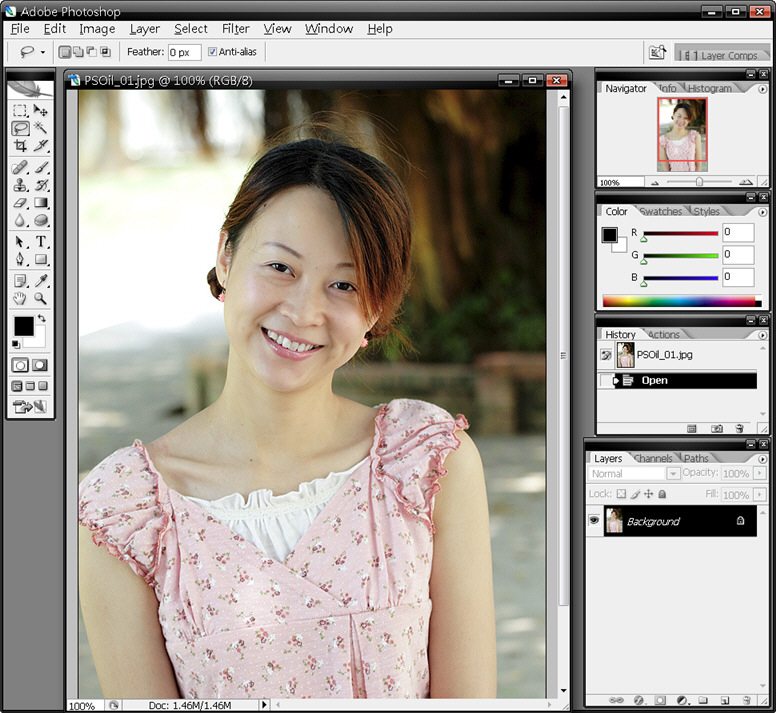
接著利用「
Lasso Tool
」把臉上有油光的部份圈選起來:
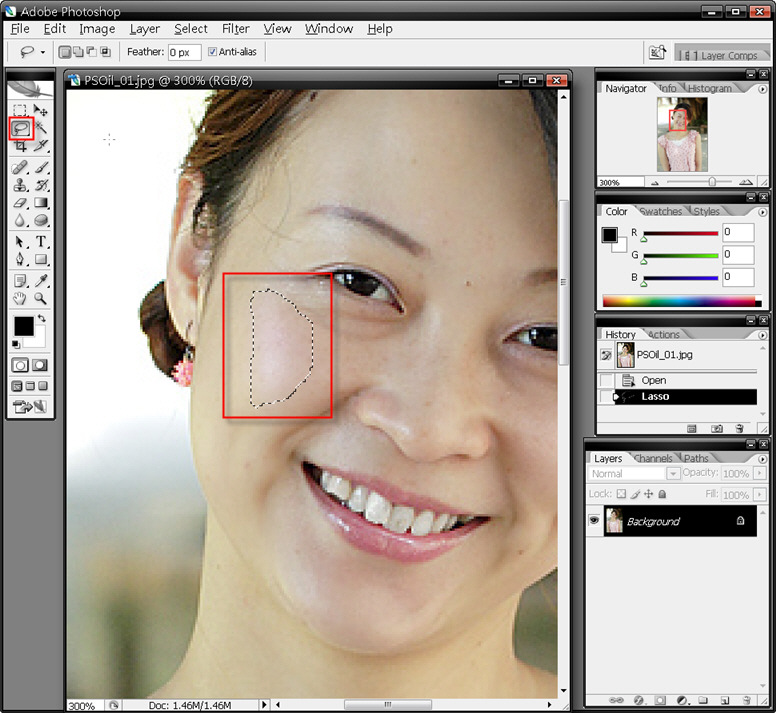
圈選好後選擇選單上的「
Select
」→「
Feather
」, 將選取區邊緣做羽化以免之後處理完成後在選取區交界處的影像顯得不自然 (羽化的量請自行評估, 這個步驟我忘了抓圖)。
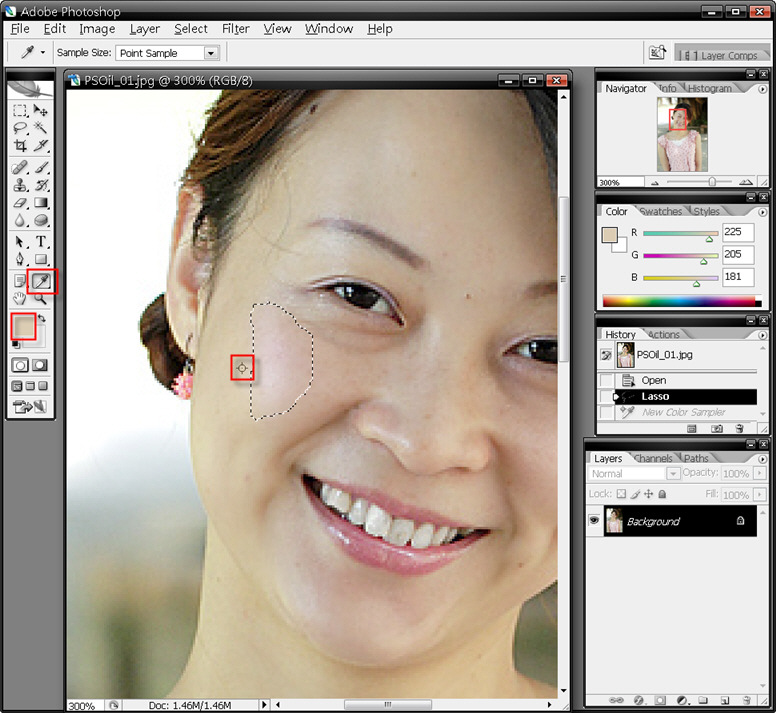
利用「
Eyedropper Tool
」在選取區附近沒有油光的皮膚上點一下選取該部位的膚色, 之後我們要用這部位的膚色來處理掉油光:
接著建立一個新圖層, 並選取新建立的圖層:
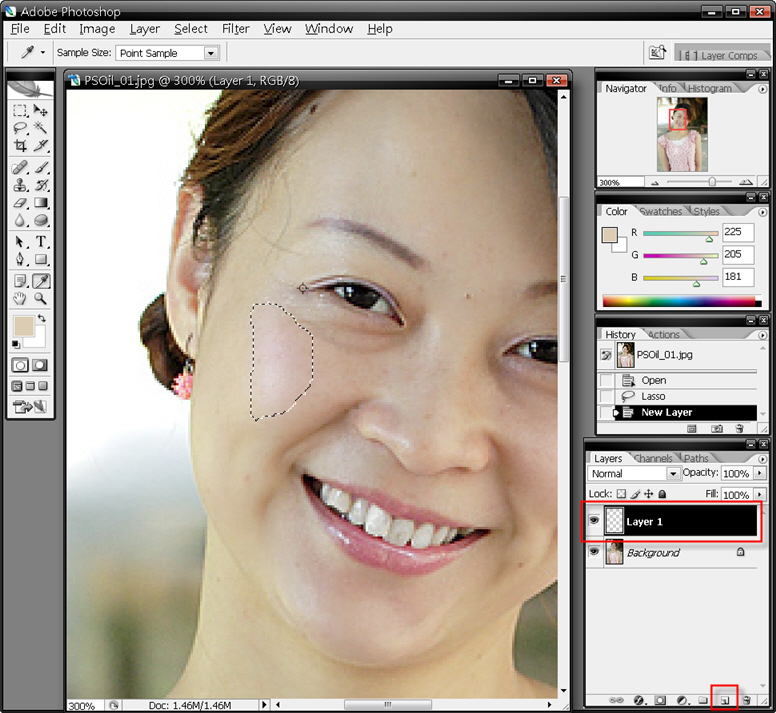
按下「
Alt
」+「
倒退鍵
」將剛剛所選取的膚色在新建立的圖層填滿選取區:
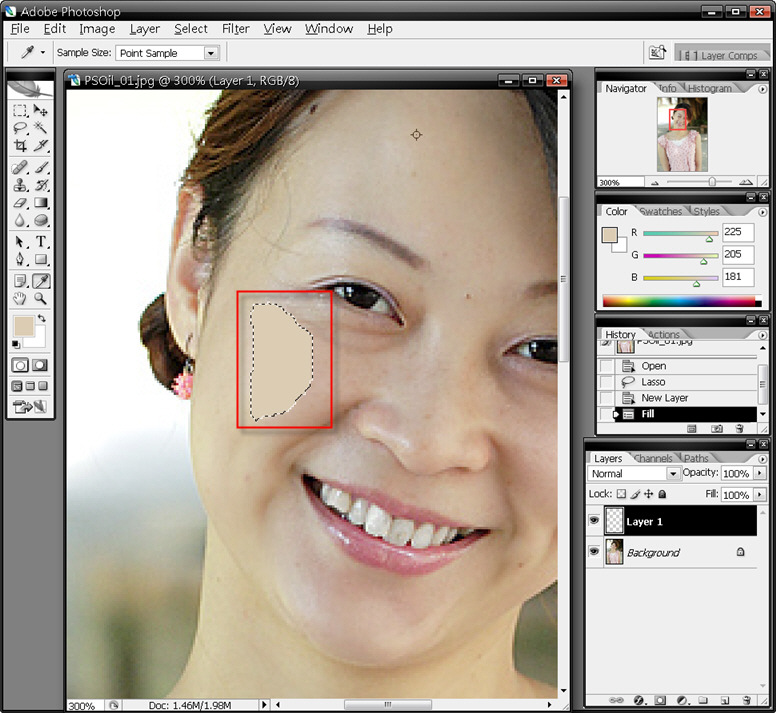
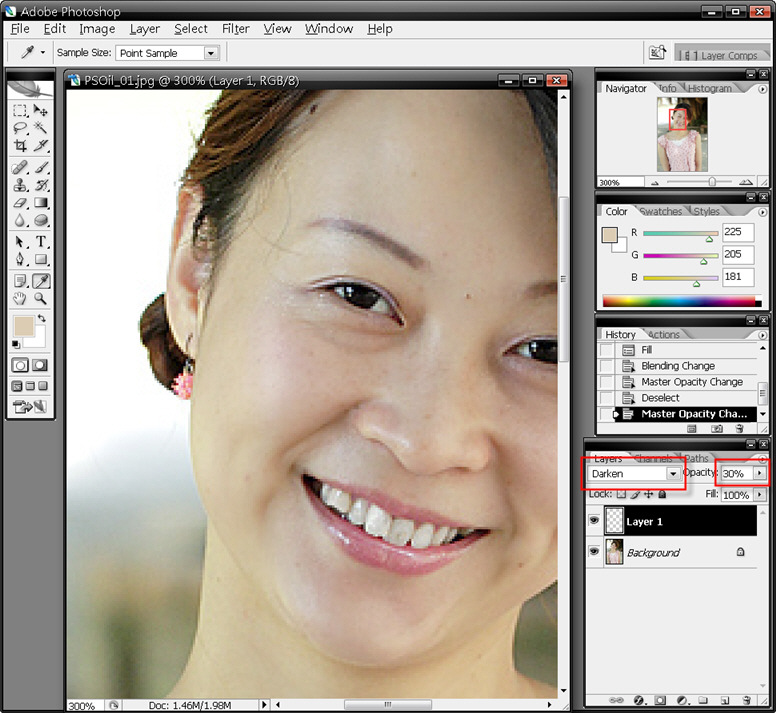
由於油光通常是比較亮的, 因此我們要將油光變暗, 使膚色能透出來, 因此改變圖層的混合模式成「Darken」, 並調整圖層的透明度使膚色呈現自然:
反覆上面的步驟, 把臉部其它地方的油光去除即可…
下面是完成後的比較圖, 請自行比較 :
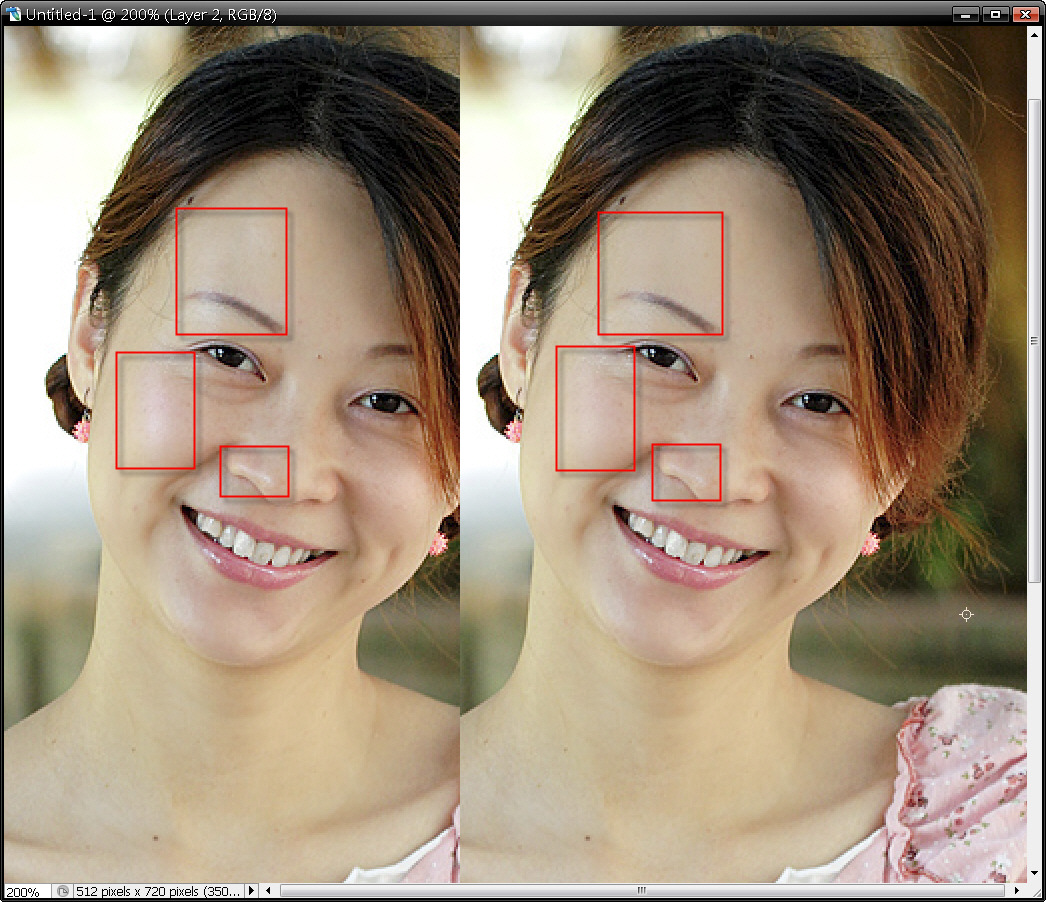
很簡單吧!? 下次遇到油光滿面的相片再也不用怕囉!
又學到一招
受教了
謝謝goston 兄分享。
小弟將此文連結分享給其他朋友,goston兄有空的話也可以提供更多寶貴經驗喔。
Thankyou !
and
your wife is so beautiful!
感謝您的分享,也謝謝夫人的美麗示範。
希望也能引用至我的網誌,分享給我的朋友。
謝謝~
@Marty
沒問題啊… 註明出處即可… :)
其實你可以用自己的照片啊!!
就不會有生命危險了!
@花水鬼
呃… 基本上, 我個人沒有任何生活照耶… XD
按下「Alt」+「倒退鍵」將剛剛所選取的膚色在新建立的圖層填滿選取區:
請問倒退鍵是哪個呢
因為您冒著生命危險來做這個教學文,在下只好留言為您按讚致敬了(完全理解的大笑)